※当サイトはアフィリエイト広告を利用しています
無線LANを内蔵していないパソコンをWi-Fiにつなぐ方法は2つ。USB子機か、Wi-Fi中継機に有線かです。
USB子機は手軽ですが、Wi-Fi接続が不安定になりやすい欠点があります。
結論、中継機の有線接続で解決しました。

わが家の2階のデスクトップで試しました!
| 接続方法 | USB子機 | 中継機で有線接続 |
|---|---|---|
| 取り付け | USBに挿すだけ | コンセントに挿してLANケーブルで接続 |
| 安定性 | 不安定 | 安定 |
| 速度(実測) | 不安定 | 下り190Mbps・上り320Mbps |
| 価格の目安 | 3,000円台 | 5,000円台後半(RE500X) |
| 評価 | × | ◎ |
\わが家で解決した中継機はこれ/
Wi-Fi 6対応・有線ポートはギガ。5,000円台後半(2026年8月時点)

USB子機を上位の機種に買い替えればいいんじゃない?
買い替えても直りません。切れる原因はUSB子機の方式そのものだからです。
きままなとうちゃん
✅ 2階のデスクトップPC(Wi-Fi非搭載)をUSB子機→中継機の有線に変えて安定させた
✅ この記事の実測(190Mbps)は自宅で計った数字
✅ 2008年から建設設備の仕事一筋。保有資格32件・すべて一発合格
✅ レオパレス4物件でルーターをかませて速度改善した実録もあり
USB子機がPCだけ切れる原因は3つ。どれもPC側とUSB子機の相性の問題なので、USB子機を買い替えても解決しません。
中継機は、親機Wi-Fiと同じスペックを選びます。
見るのは3つの数字だけです。
わが家のスペックです
| 見る数字 | 親機 Aterm WX1500HP | 選んだRE500X |
|---|---|---|
| 無線の速さ(5GHz/2.4GHz) | 1201/300Mbps | 1201/300Mbps |
| アンテナ数 | 2本 | 2本 |
| 有線ポート | ギガビット | ギガビット |
つなぎ方は3ステップ。
- 中継機を親機のWi-Fiにつなぐ
- 中継機の有線ポートとPCをLANケーブルでつなぐ
- PCでつながるか確認。PC側の設定もドライバも不要
わが家の2階のパソコンは、この方式に変えてからネット環境が安定しました。
結論:無線LAN内蔵していないPCは、USB子機より中継機に有線
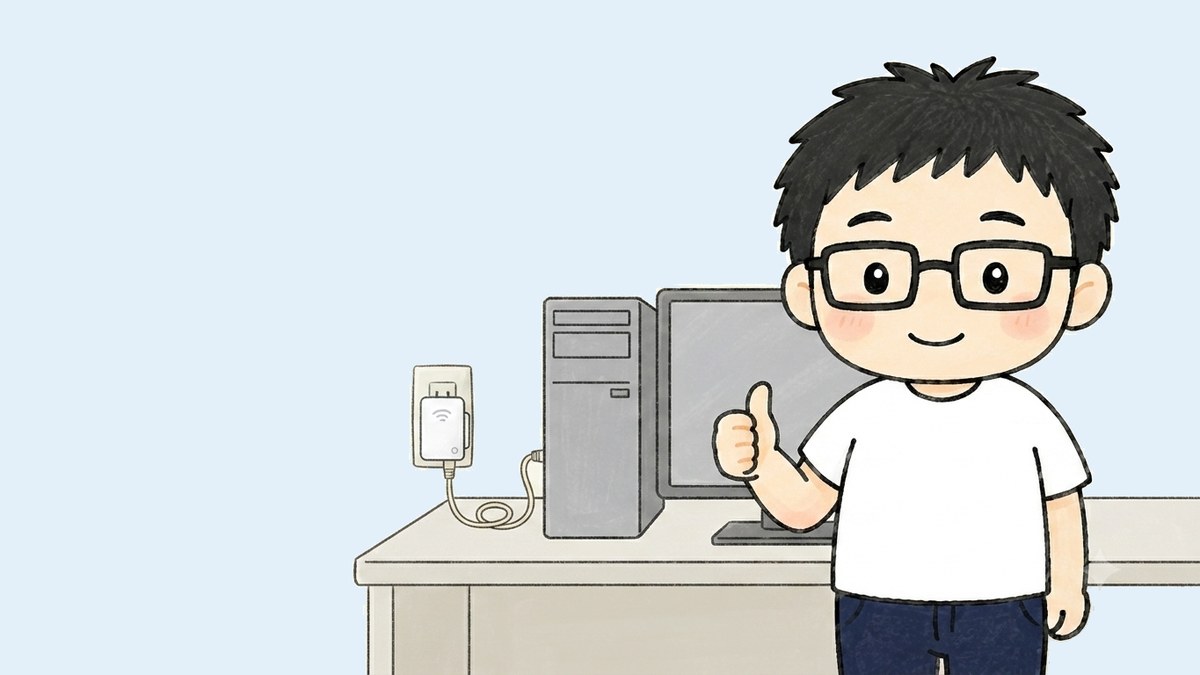
デスクトップPCのWi-Fiが不安定なら、原因はUSB子機でWi-Fi接続をしているからかもしれません。私はUSB子機の買い替えではなく、Wi-Fi中継機からLANケーブルを有線でPCにつなぐ方式に変えて解決しました。
わが家で不調だったのは、2階に置いたデスクトップPCです。BTOパソコンでWi-Fiを内蔵しておらず、USBのWi-Fi子機「U3W866AC」で無線接続していました。
症状は、不定期にWi-Fiを検出しなくなること。切れるというより、PCのネットワーク一覧から自宅のWi-Fiごと消えます。不定期なので、使っている最中かどうかはおかまいなしでした。
そのたびにUSB子機を挿し直したり設定を見直したりして、その場をしのいでいました。ただ、再発するのがわかっているものを使い続けるのは、じわじわストレスがたまります。
ひとつ手がかりがありました。スマホは同じ2階で安定して使えていたことです。電波は届いている。怪しいのは、受け側のUSB子機だと考えました。
そこで思い切って、「Wi-Fiは中継機で受けて、PCへは有線で渡す」方式に変えました。わが家はこれで、Wi-Fi環境が安定しました。
診断:あなたの不調はどのタイプ?
ひとくちに「Wi-Fiが不安定」といっても、原因のありかで対応策が変わります。この記事は、次の4つの質問を順にたどる構成です。わが家が実際に切り分けた順番そのままです。
- Q1 スマホも同じ部屋で不安定? → YESなら電波の問題です
- Q2 PCは何でWi-Fiを受けている? → USB子機なら、犯人はそれ
- Q3 すぐできる対処で直る? → 再発するなら、その子機では限界
- Q4 部屋までLANケーブルを引ける? → 引けないなら、残るは中継機の有線
わが家は「スマホは安定・USB子機・再発する・LANは引けない」で、中継機の有線にたどり着きました。同じ道筋なら、この記事がそのまま使えるはずです。
スマホも不安定なら、電波の問題
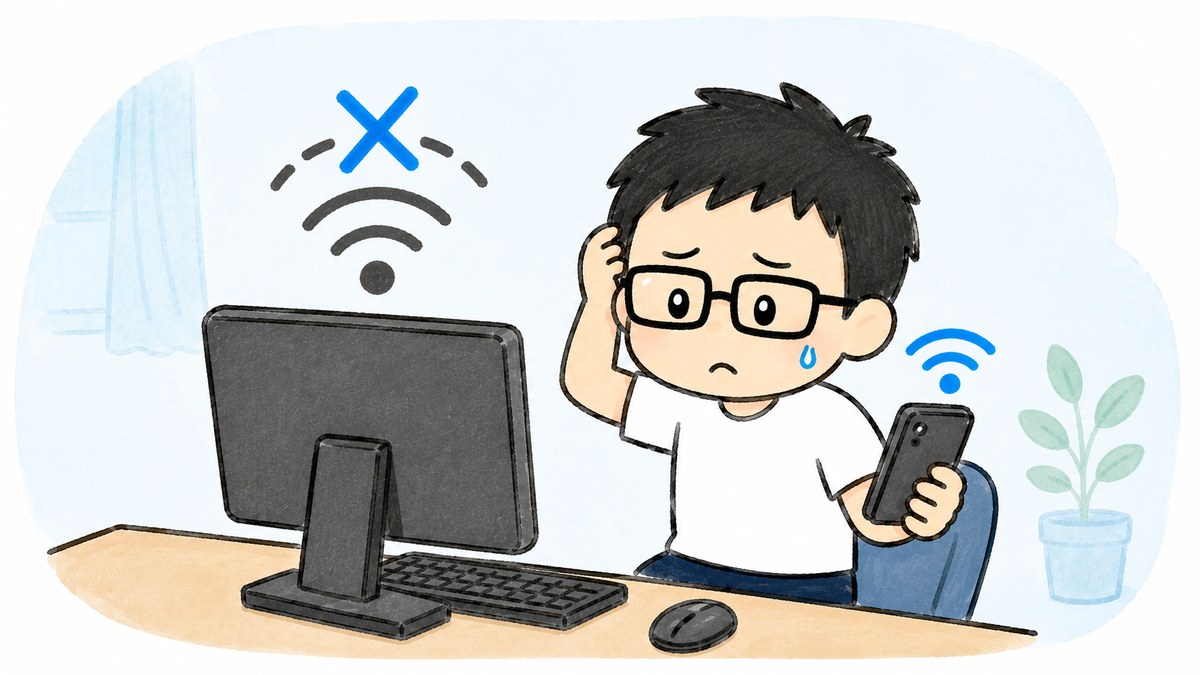
Q1 スマホも同じ部屋で不安定?
- YES → 電波そのものの問題(この記事の対象外)
- NO → 受け側(PC)が犯人
わが家はNO。スマホは平気だったので、犯人はPC側でした。
診断のQ1が、このスマホでの切り分けです。スマホはPCとは別の受信機なので、同じ場所の同じ電波を、別の機械で試せます。
スマホも同じ部屋で不安定なら、子機ではなく電波自体の問題だと思います。その場合、子機をどういじっても直りません。この記事の方法より先に、親機の置き場所や中継機の設置位置の見直しが効くはずです。
わが家はスマホが2階で安定していました。電波は部屋まで届いている。それなら怪しいのは、電波を受け損ねている側、つまりPCのUSB子機です。
この切り分けのおかげで、親機やネット回線を疑う回り道をせずに済みました。ここから先は、わが家と同じ「スマホは安定、PCだけ不調」の家に向けて書きます。
USB子機だとPCだけWi-Fiが途切れる本当の理由
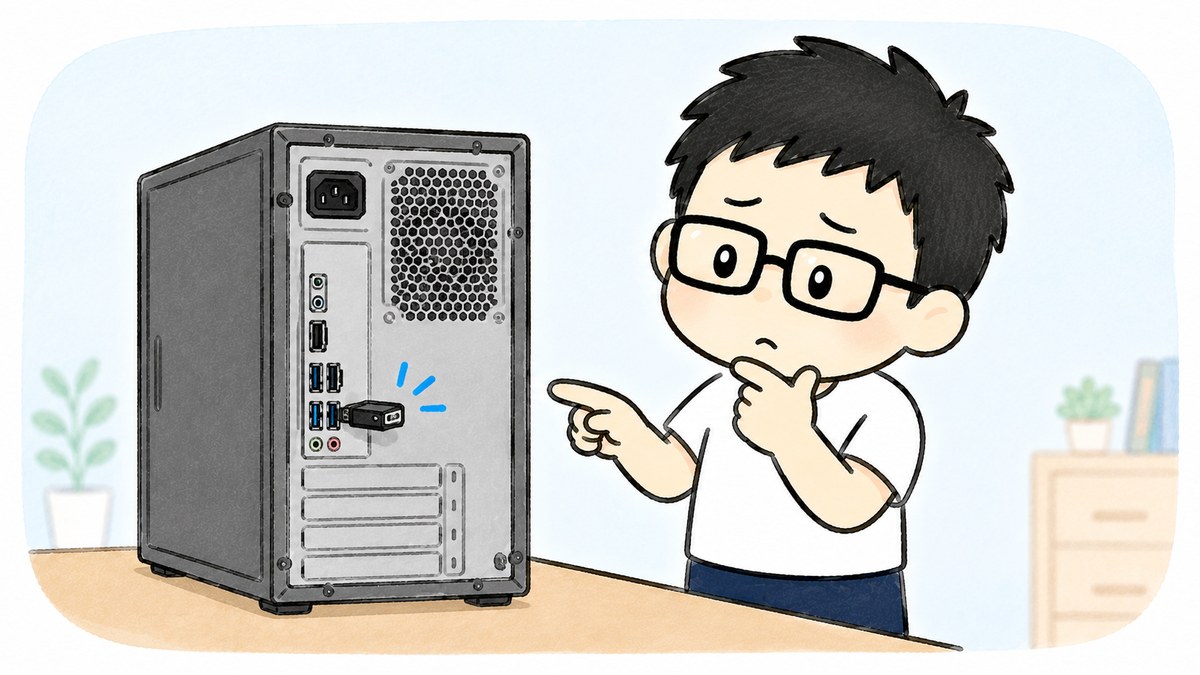
Q2 PCは何でWi-Fiを受けている?
- 内蔵Wi-Fi → ドライバ更新で直ることも
- USB子機 → 不安定の火種を3つ抱えている
わが家はUSB子機。犯人はこれでした。
① USB3.0ポートのノイズが干渉する
USB3.0ポートはノイズの発生源になり、2.4GHz帯のWi-Fiと干渉することが知られています。インテルが技術文書で公表している、業界では有名な問題です。
だから定番の対処も「ポートから子機を離す」になります。短い延長ケーブルを付属させている子機メーカーもあるほどで、使い方が悪いわけでも、ハズレを引いたわけでもありません。
② 電源供給が不安定になる
もうひとつ、見落としやすい理由が電源です。USB子機は、USBポートからもらう電気で動いています。
Windowsには、節電のためにUSBへの給電を絞る省電力機能があります。子機がこの対象になると、電気を絞られた子機が力尽きて、Wi-Fiを見失うことがあります。
発生が省電力機能のさじ加減しだいなので、症状は「不定期に」出ます。定番の対処に「省電力設定を切る」が挙がるのは、この理由への手当てです。
③ ドライバしだいで安定が変わる
三つ目はソフトの問題です。USB子機は、ドライバの出来に安定を左右されます。スリープから復帰したら見失っていた、Windowsの更新をしたら急に不調になった。そんな報告が定番のように繰り返されています。
小さな受信機をノイズだらけのポートに挿して、電気を絞られながら、ソフトで無線を制御する。考えてみれば、不安定の種だらけの方式です。
ここまでの理由を並べると、こうなります。ノイズ源のすぐ隣で電波を受け、電気は絞られ、安定はドライバの出来しだい。どれも、PCの中で起きている問題です。
USB子機の不安定を解消する定番の対処と限界

Q3 すぐできる対処を試した結果は?
- 直った → そのまま使えます
- 再発する → そのUSB子機では限界です
わが家は別のポートに差し替えても改善せず。別の方法に変えることにしました。
USB子機の不調で検索すると、定番の対処法が出てきます。すぐ試せる順に、次の5つです。
- 別のUSBポートに挿し替える(背面の、マザーボード直結のポートが狙い目)
- USB2.0ポートに挿し替える(2.4GHz帯との干渉を避ける)
- 子機のドライバを更新する
- Windowsの電源管理で、USBの省電力設定を切る
- USB延長ケーブルで、USB3.0ポートから子機を離す(子機に付属する機種もある定番の方法・ケーブル代だけかかる)
わが家でも試しました。ポートを差し替え、ドライバを確認し、背面のマザーボード直結のポートにも挿し替えてみました。それでも、Wi-Fi接続は安定せず。
これで直る場合も実際にあると思います。お金がかからない対処なので、試す価値は否定しません。
ただ、どれもノイズやソフトの相性と付き合い続ける前提の対処です。知恵袋を見ると、ひととおり試しても再発して、再起動でしのぐ生活に戻ったという相談が目につきます。
上位の機種に買い替えても根本的な解決にはならない理由
私も最初は「もっと良い子機に買い替えれば直るのでは」と考えました。ところが数千円クラスの上位モデルのレビューを見ると、同じようなWi-Fiの切断や電波見失いの報告が並んでいました。
USBで無線を受ける方式そのものの弱点は、買い替えでは解決できないと私は判断しました。
残ったのは有線化。中継機からLANケーブルが最終手段
Q4 部屋までLANケーブルを引ける?
- 引ける → 有線LANが最善
- 引けない → 中継機でWi-Fiを受けて、有線でPCへ
わが家は引けない。残ったのが中継機の有線接続でした。
残った解決策は、無線をやめて、部屋まで有線LANを引くことでした。しかし、大きな問題が。
わが家のWi-Fiの親機は1階にあります。PCは2階です。LANケーブルを部屋まで引かなければなりませんが、配線ルートが確保できず断念しました。
そこで思いついたのが、Wi-Fiの中継機です。
中継機の有線接続は、親機のWi-Fiを中継機が受信して、中継機とPCの間はLANケーブルでつなぐ方式です。PCから見ると、ただの有線接続になります。
電波の問題ではない。子機の買い替えでは逃げられない。有線も引けない。消去法で残ったのが、この方式でした。
RE500Xを導入したら安定した
導入したのは、TP-LinkのWi-Fi 6中継機「RE500X」です。
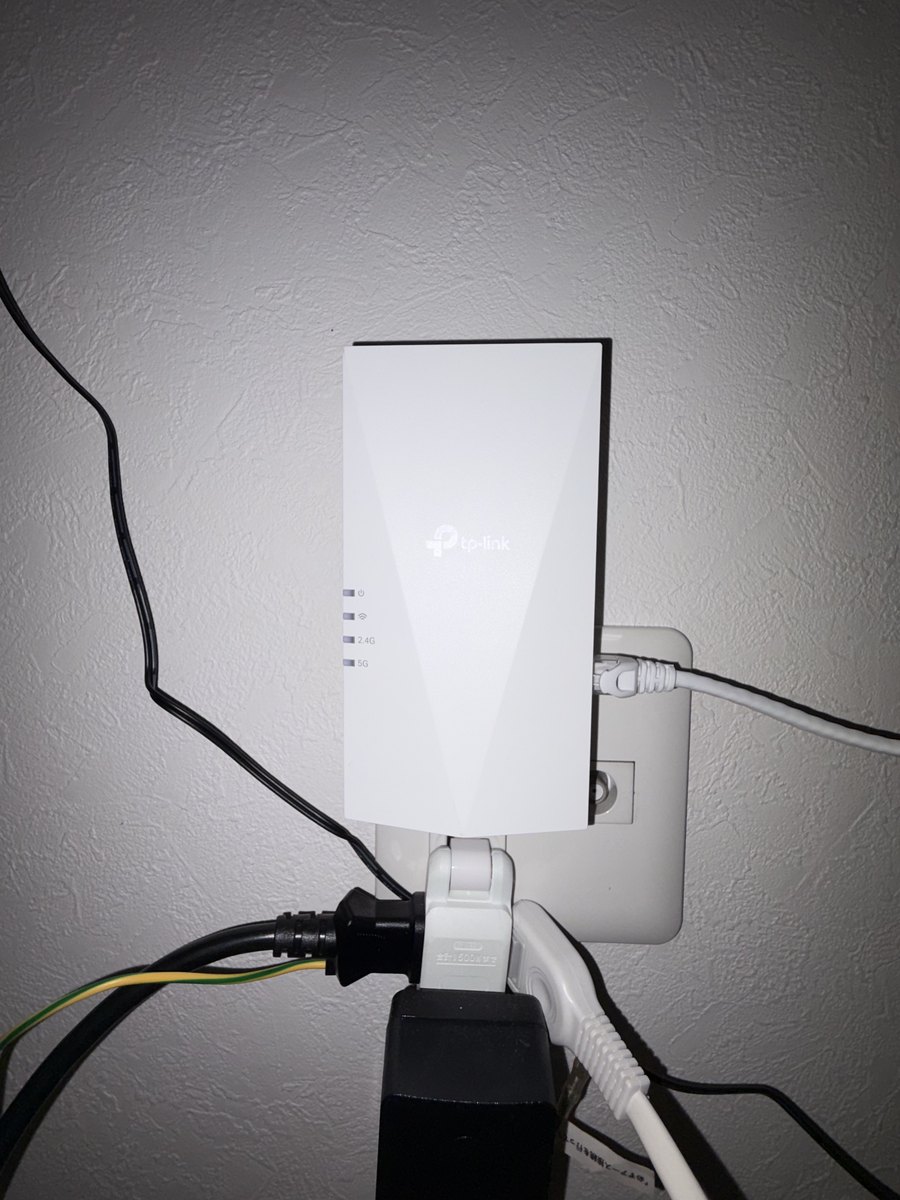
設定はスマホだけで終わりました。コンセントに挿したRE500Xが、設定用のWi-Fi「TP-Link_Extender」を飛ばすので、スマホをそこにつなぎます。
ブラウザで設定画面を開き、管理用のパスワードを決めたら、わが家の親機を選んでWi-Fiのパスワードを入力。5GHzと2.4GHzの両方を設定して完了です。
あとは、LANケーブルでRE500XとPCをつないで完了です。切り替えてから、ネットワーク一覧からWi-Fiが消える例の症状は出ていません。挿し直しでしのぐ場面もなくなりました。
速度も測りました。fast.comの実測で、ダウンロード190Mbps・アップロード320Mbps。有線ポートが100Mbpsの機種を選んでいたら、100で頭打ちになっていた数字です。
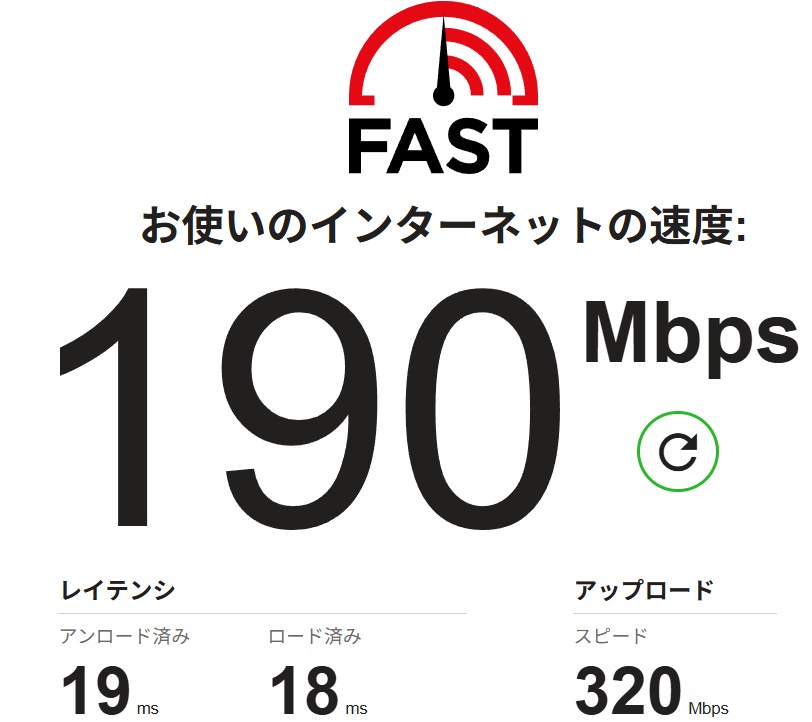
もちろん、どの家でも同じ結果になるとは限りません。ただ、わが家では方式を変えた効果がはっきり出ました。
中継機の有線接続は意味ないのか
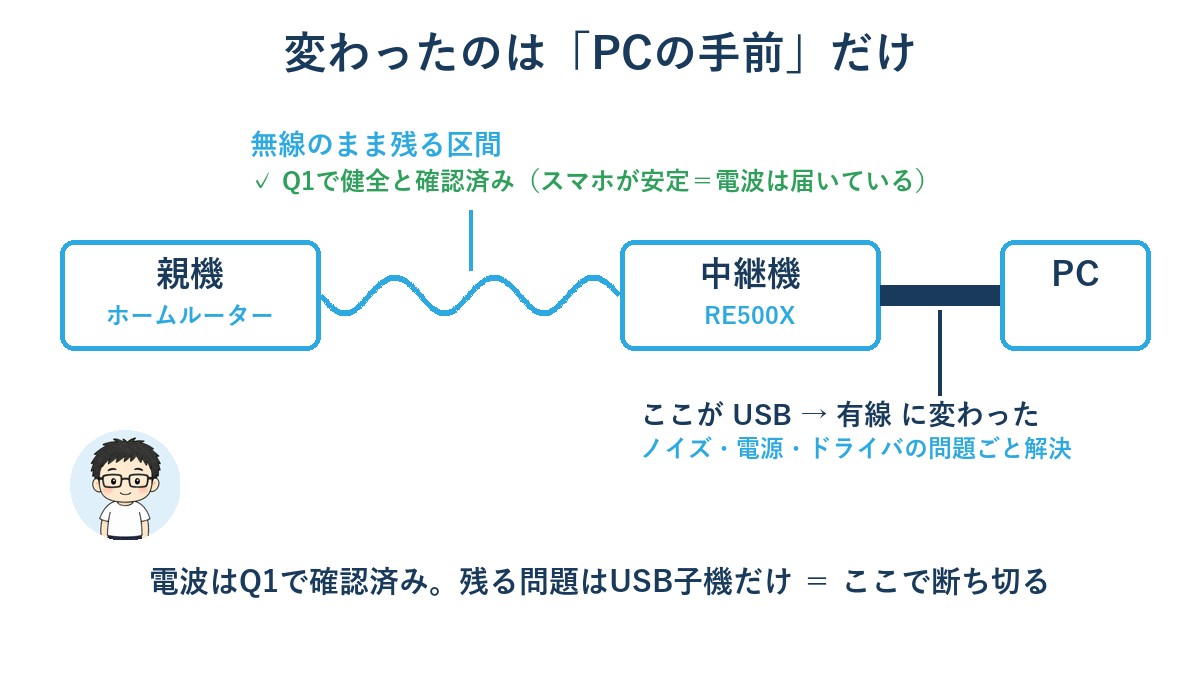
「中継機を有線でつなぐのは意味ない」という意見も見かけます。半分正解で、半分見当違いです。順に整理します。
まず、正解の半分から。親機から中継機までは、これまでどおり無線です。だから、家の電波そのものが弱い問題は、この方法では直りません。ここは指摘のとおりです。
ここで、診断のQ1が効いてきます。同じ部屋で、スマホは問題なく使えていました。家の電波はしっかり届いている状況では、「意味がない」は見当違いの心配になります。
電波が届いている家にとって、無線が残ることは弱点になりません。弱点になるのは、そもそも電波が弱い家だけ。
わが家の問題は、電波そのものではなくPCとUSB子機の相性でした。USBポートのノイズ、電源、ドライバ。Wi-Fi不調の原因をしっかり切り分けることができたので、迷うことなく中継機を選びました。
選び方は親機の相性で決めた
中継機を選ぶとき、私が決めた基準は、「親機と同じスペックのものを選ぶ」のたった1つです。
見るのは3つの数字
- 無線の速さ(5GHz帯・2.4GHz帯の最大速度)が親機と同じか
- アンテナ数(同時に使うアンテナの本数)が親機と同じか
- 有線ポートがギガビット対応か(100Mbpsだとそこがボトルネックになる)
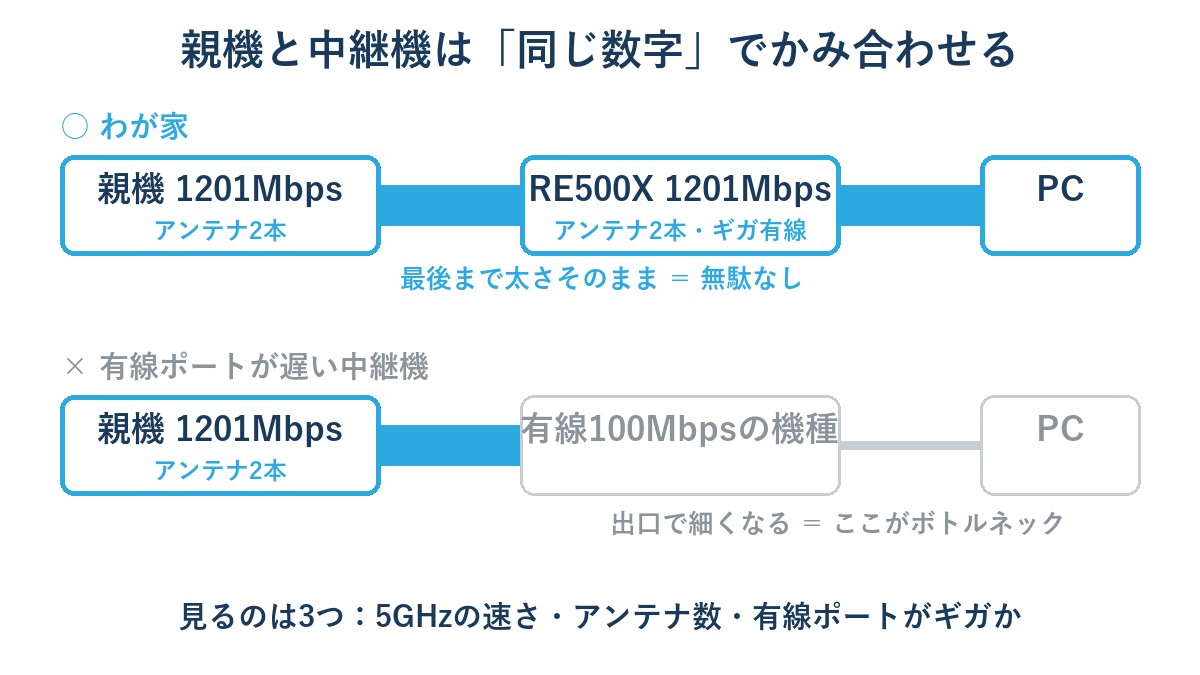
中継機がいくら速くても、親機より速くはなりません。逆に中継機が遅いと、そこがボトルネックになって全体が遅くなります。だから、親機と同じスペックがちょうどいいのです。
その前に、1つだけ注意があります。中継機の中には、有線LANポートが無い機種もあります(TP-LinkのRE300など)。有線接続にはポートが必須なので、まずここの確認が必要です。
わが家の親機はNECのAterm WX1500HPです。Wi-Fi 6対応で、5GHz帯1201Mbps・2.4GHz帯300Mbps・アンテナ2本(2ストリーム)。この親機に買い替えた経緯は、子供のWi-Fi時間制限の記事に書いています。
わが家の親機と、選んだ中継機のスペックを並べたのが次の表です。
| 機種 | 立場 | 規格 | 無線の速さ(5GHz/2.4GHz) | 有線ポートの速さ |
|---|---|---|---|---|
| Aterm WX1500HP | 親機 | Wi-Fi 6 | 1201/300Mbps | ギガビット×4 |
| TP-Link RE500X | 中継機 | Wi-Fi 6 | 1201/300Mbps | ギガビット×1 |
数字がきれいに揃っているのが分かります。特に重要なのは、5GHz帯の速さ(1201Mbps)が親機と同じことと、有線ポートがギガであること。この2つです。
ここが揃っていれば、親機の速さを取りこぼさずに使い切れます。RE500Xの価格は5,000円台後半です(2026年8月時点)。
親機対応早見表
ここまでは、わが家の話でした。選ぶべき中継機は親機によって変わるので、タイプ別の早見表にまとめました。
自分の親機のスペックは、本体のラベルにある型番から調べられます。「型番 スペック」で検索して、見るのは「5GHz帯の最大速度」1つだけです。
もっと簡単な見分け方もあります。実は多くの機種で、型番の数字は「5GHz帯と2.4GHz帯の最大速度の合計」になっています。例えば型番が1500や1800なら、5GHz帯は1201Mbpsクラスです。
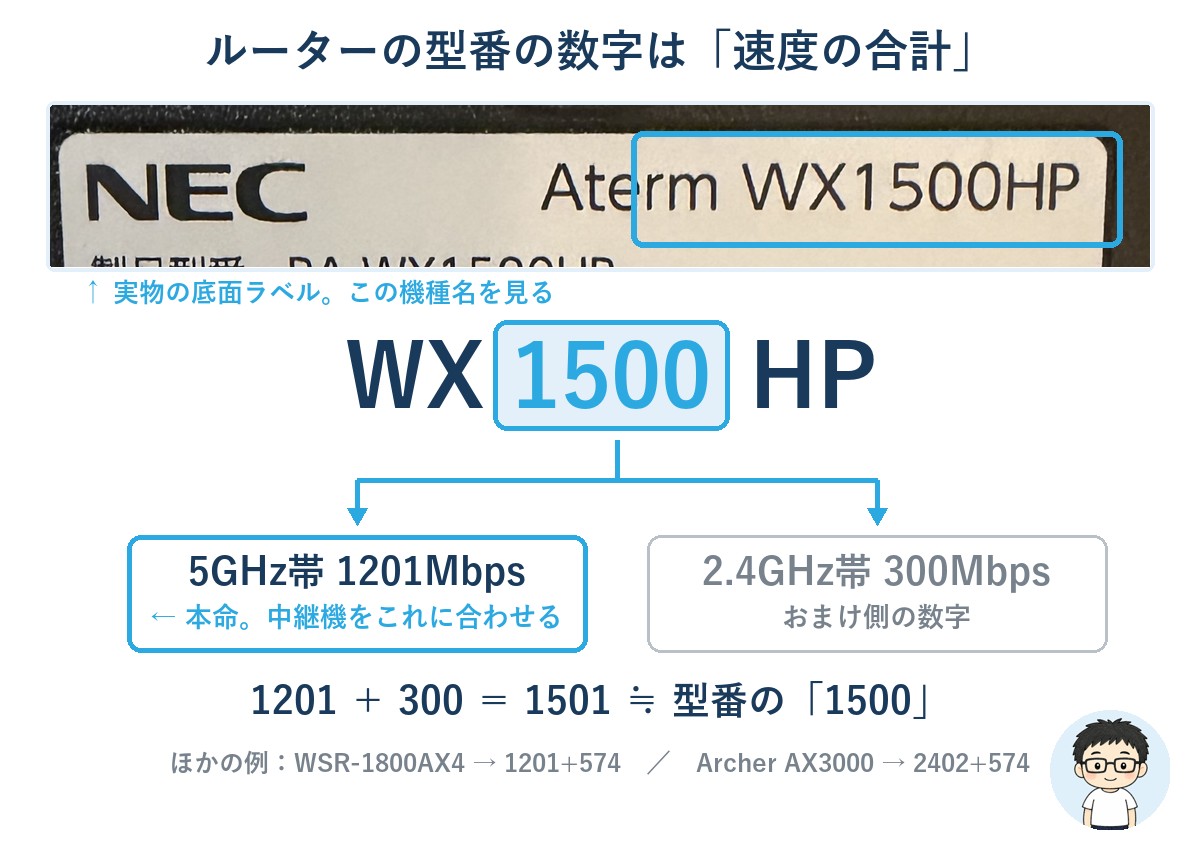
わが家のWX1500HPも、1201+300でちょうど「1500」。仕様表を調べなくても、型番だけでおおよその見当がつきます。

※価格と在庫は変動します(2026年8月時点の実査)。
RE330は値段が魅力ですが、有線ポートが100Mbpsで、そこがボトルネックとして残ります。速度も取りたいなら、1つ上のRE500Xです。
つなぎ方は3ステップ
市販のどの中継機でも、流れは同じ3ステップです。準備はLANケーブル1本だけ。中継機には付属していないので、ギガ対応の「Cat5e」以上を用意します。
- 中継機を親機のWi-Fiに接続する(多くの機種はWPSボタンを押すだけ。設定画面からSSIDとパスワードを入れる方法もあります)
- 中継機の有線LANポートとPCを、LANケーブルでつなぐ
- PCでインターネットにつながるか確認する
モードの切り替えも要りません。買ったままの「中継モード」のまま、LANポートにPCをつなぐだけで動きます。
PC側の設定も、何もありませんでした。ケーブルを挿したら、そのまま普通の有線接続として認識されます。ドライバのインストールも、相性の心配も、もう要りません。
U3W866ACの出番は、これでなくなりました。
よくある疑問と私の考え
通信は遅くならないのか
親機から中継機までは無線のままなので、完全な有線と同じにはなりません。ただ、わが家の実測はダウンロード190Mbps。速さより「不定期に切れない」ことが大事だったので、私には十分すぎる結果です。
親機の時間制限(ペアレンタルコントロール)は効くのか
効きます。ただし、制限をかける相手はPCではなく、中継機そのものです。PCの通信はすべて中継機を通るので、親機の管理画面で中継機に制限をかければ、その下のPCもまとめて止まります。
落とし穴が1つ。中継機は親機から、5GHz用と2.4GHz用の2つの機器(MACアドレス)として見えます。片方だけ制限すると、もう片方の電波に自動で逃げて、通信が続いていました。
中継機の2つのMACの両方に同じ制限をかけたら、狙いどおり止まりました。
USB子機はもう使わないのか
置き場所を選ばない手軽さは子機の長所なので、たまにしか無線を使わないPCなら十分だと思います。ただ、毎日使う据え置きのデスクトップでは、もう子機に戻る気はありません。
まとめ:子機のご機嫌取りから降りる
わが家のデスクトップPCのWi-Fi不調は、USB子機の買い替えではなく、方式の変更で解決しました。
- 症状は、不定期にWi-Fiを検出しなくなること
- 原因は子機の個体ではなく、USBで無線を受ける方式の弱点だった
- 中継機の有線接続に変えたら、わが家では症状が出なくなった
- 「親機と噛み合うスペック」でRE500Xを選び、入れ替え後も症状は出ていない
延長ケーブルやドライバ更新で直る場合もあります。まず無料の対処から試すのは、正しい順番だと思います。ただ、何度対処しても再発するなら、原因はやり方ではなく方式のほうにあります。USBのWi-Fi子機をやめる。それが、遠回りした末のわが家の答えです。