
※当サイトはアフィリエイト広告を利用しています
夜になっても、子供がゲームをやめない。注意すれば止まりますが、翌日にはまた同じ攻防です。うちも長いことこれをやっていました。
スクリーンタイム、コンセントタイマー、スマートプラグ。思いつく手は一通り試して、全部うまくいきませんでした。
最後に残ったのが、ペアレンタルコントロール対応ルーターへの買い替えです。NECのルーターに替えて、この攻防は終わりました。この記事では、失敗の中身と今のやり方をそのまま書きます。
結論、現行モデルでおすすめのルーターはこれです。
子供のWi-Fi時間制限はルーターが正解でした
子供のWi-Fi時間制限は、ペアレンタルコントロール対応ルーターへの買い替えで解決しました。ルーター本体に「決まった時間になったら、この端末だけ止める」機能が入っています。
電源は切らないので、家のWi-Fiは生きたままです。子供の端末だけが時間で止まり、親は普通にネットを使えます。「子供を制限したら自分も夜使えなくなった」という巻き添えも起きません。
ここに行き着くまでの失敗は3つ。スクリーンタイム、コンセントタイマー、スマートプラグです。順番に書きます。
スクリーンタイムはうまく機能しなかった
最初に試したのは、iPhoneのスクリーンタイムでした。端末側で使用時間を区切る、いちばん定番の方法です。
ダメだった理由は3つあります。まず、例外に弱いこと。「今日だけ延長して」を許しているうちに、制限そのものがなし崩しになりました。
次に、空気が悪くなること。延長を決めるのは結局こちらなので、「親がコントロールしている感」が強く出ます。子供は面白くないし、こちらも毎回、許すかどうかの判断を迫られる。お互いにストレスでした。
そして誤動作です。うちでは「使っていないのに制限がかかる」ことが頻繁にあり、うまく制御できませんでした。
端末側ではなく、Wi-Fiそのものの仕組みを変えなければならない、そう決心しました。
ペアレンタルコントロール対応機種は限られる
Wi-Fi側で制限しようと調べて、最初の壁に当たりました。ペアレンタルコントロールは、どのルーターにも標準装備されている機能ではありません。付いている機種は限られます。
当時のわが家はコミュファ光の貸与ルーターで、ペアレンタルコントロールの機能はありませんでした。子供のネットを止める手段は、本体の電源を切ることだけです。
電源を切れば当然、家のWi-Fiが全部落ちます。親のスマホも他の機器も巻き添えで、私たちの生活まで不便になります。
その後、料金の理由で光回線を乗り換えました(経緯は別記事に書いています)。乗り換え先でもらったルーターも、スペックは十分な機種でしたが、ペアレンタルコントロールの機能はありませんでした。
▶ 関連記事:コミュファの1ギガは高い|乗り換えて年9,240円安くなった話
プロバイダの貸与・プレゼント系ルーターは、そもそも機種を選べない場合が多いです。うちのルーターには付いていなかったので、自分で追加の対策をするしかありませんでした。
コンセントタイマーは時間変更で苦労する
最初の対策として、コンセントタイマーを買いました。REVEXのPT80DWという、決まった時刻に電源をオンオフできるタイマーです。
Wi-Fiに頼らないので、動作そのものは確実です。設定した時刻になれば、間違いなく切れて、間違いなく入ります。曜日ごとのスケジュールも組めて、ここまでは文句なしでした。
苦労したのは、イレギュラーな変更です。設定を変えるには毎回コンセントの前で本体を操作するしかありません。「今日だけ24時にオフしたい」といった予定変更を、さっと反映できませんでした。
仕組みとしては一番確実なのに、うちでは使いこなせませんでした。
スマートプラグはWi-Fiがないと使えない
タイマーの次に考えたのが、スマートプラグです。コンセントに挟んで、電源をスマホからオンオフできる道具です。これなら日ごとの変更もスマホで済みます。
スケジュールを事前に設定しておけば、Wi-Fiが切れていても動く。そこを確認して、TP-LinkのTapo P105を買いました。
切れたWi-Fiを戻せなかった
しばらくは問題なく使えていました。
ある祝日の前の日の夜です。うちは普段23時にWi-Fiが切れる設定で、学校が休みの前日は24時までOKと子供と約束していました。その日は設定の変更を忘れていて、23時にWi-Fiが切れました。子供は怒りました。
急いでスマホから戻そうとしましたが、できませんでした。プラグへの命令はWi-Fi経由で届くので、そのWi-Fiが切れたら手元からは操作できません。
説明書を読むと、戻すにはプラグをコンセントから差し直すしかないと分かりました。差し直すと今度はプラグの設定が消えて、アプリに登録し直すことになりました。子供はWi-Fiが戻らずイライラしているし、私は夜中に復旧作業。これには参りました。
スマートプラグ自体が悪いわけではありません。照明や家電なら便利だと思います。Wi-Fiの大元の管理には向いていませんでした。
NECのルーターに買い替えて一発解決
遠回りの末の結論が、ペアレンタルコントロール対応ルーターへの買い替えでした。わが家が選んだのは、NECのAterm WX1500HP(Wi-Fi6対応)です。
Wi-Fiを切る手段を、表で並べます。
| 手段 | 切る確実さ | 時間変更のしやすさ | 家族の巻き添え | 復旧のリスク |
|---|---|---|---|---|
| ルーターの電源を手で切る | ○ | ×(毎回手作業) | あり | なし |
| コンセントタイマー | ◎ | ×(本体操作が必要) | あり | なし |
| スマートプラグ | ○ | △(オフ中は操作不能) | あり | 差し直すと再設定 |
| 対応ルーターに買い替え | ◎ | ◎(画面から変更) | なし | なし |
上の3つに共通する弱点は、家のWi-Fiごと止めることです。対応ルーターだけが、子供の端末単位で止められます。
私がルーターに求めた3つの条件
一連の失敗で、必要な条件がはっきりしました。
- 外付けの仕掛けを足さず、ルーター本体だけで完結すること
- 家族を巻き添えにせず、端末ごとに制限できること
- 時間の変更が、画面から簡単にできること
WX1500HPには「こども安心ネットタイマー」というNECの機能が載っていて、この3つを全部満たしていました。
こども安心ネットタイマーはNECのAtermシリーズ共通の機能で、搭載機種はNEC公式の紹介ページで確認できます。
なお、私のWX1500HPは発売から時間が経って、新品はほぼ流通していません。いま新品で買うなら、同じ機能を積んでいる現行モデルのAterm 3000D4AXが該当します。
端末ごと・30分刻みで時間を区切れる
この機能では、接続している端末を一覧から選び、端末ごとに使える時間帯を決められます。刻みは30分単位で、曜日ごとに別の設定にできます。
ルーターの電源は切らないので、親のスマホや他の機器はそのままです。設定した時間になると、子供の端末だけがWi-Fiから遮断されます。
こども安心ネットタイマーの設定と使い方
設定手順はブラウザからクイック設定Web
設定は、Wi-Fiに接続した端末のブラウザから行います。私がやった手順は次のとおりです。
- ブラウザで「aterm.me」(または192.168.10.1)を開く
- ユーザー名「admin」と管理者パスワードでログイン(初期値は本体ラベルの8桁)
- クイック設定Webが開いたら「見えて安心ネット」へ
- 端末一覧から子供の端末を選び、使える時間帯を設定する
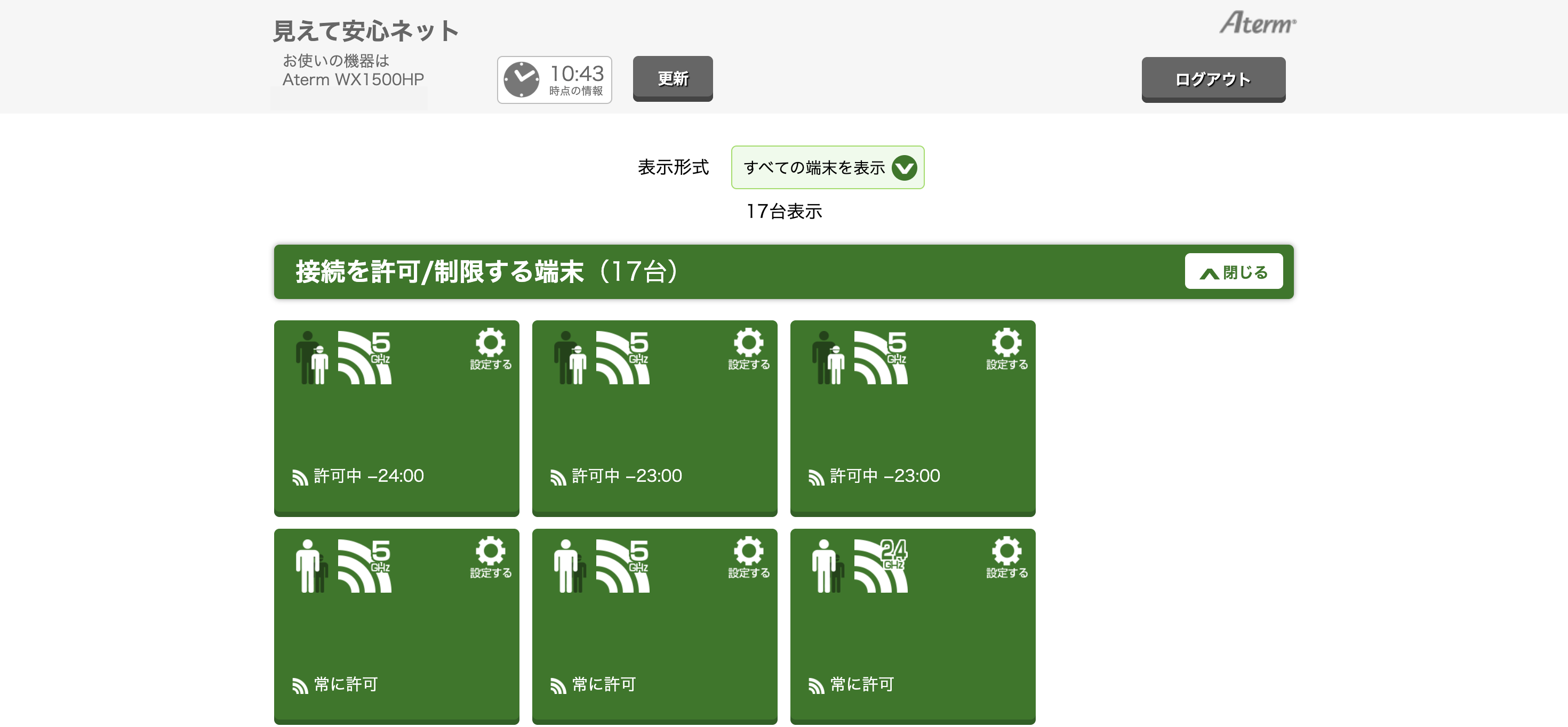
端末一覧には、接続中の機器が全部並びます。わが家は数えたら17台。この中からどれが子供の端末かを見分けるのが、正直いちばんややこしい作業でした。
スマホアプリ「Atermスマートリモコン」からも操作できます。
わが家の設定は日〜木23時・金土24時
現在のわが家の設定は、日曜から木曜は23時でWi-Fi遮断、金曜と土曜は24時まで許可です。
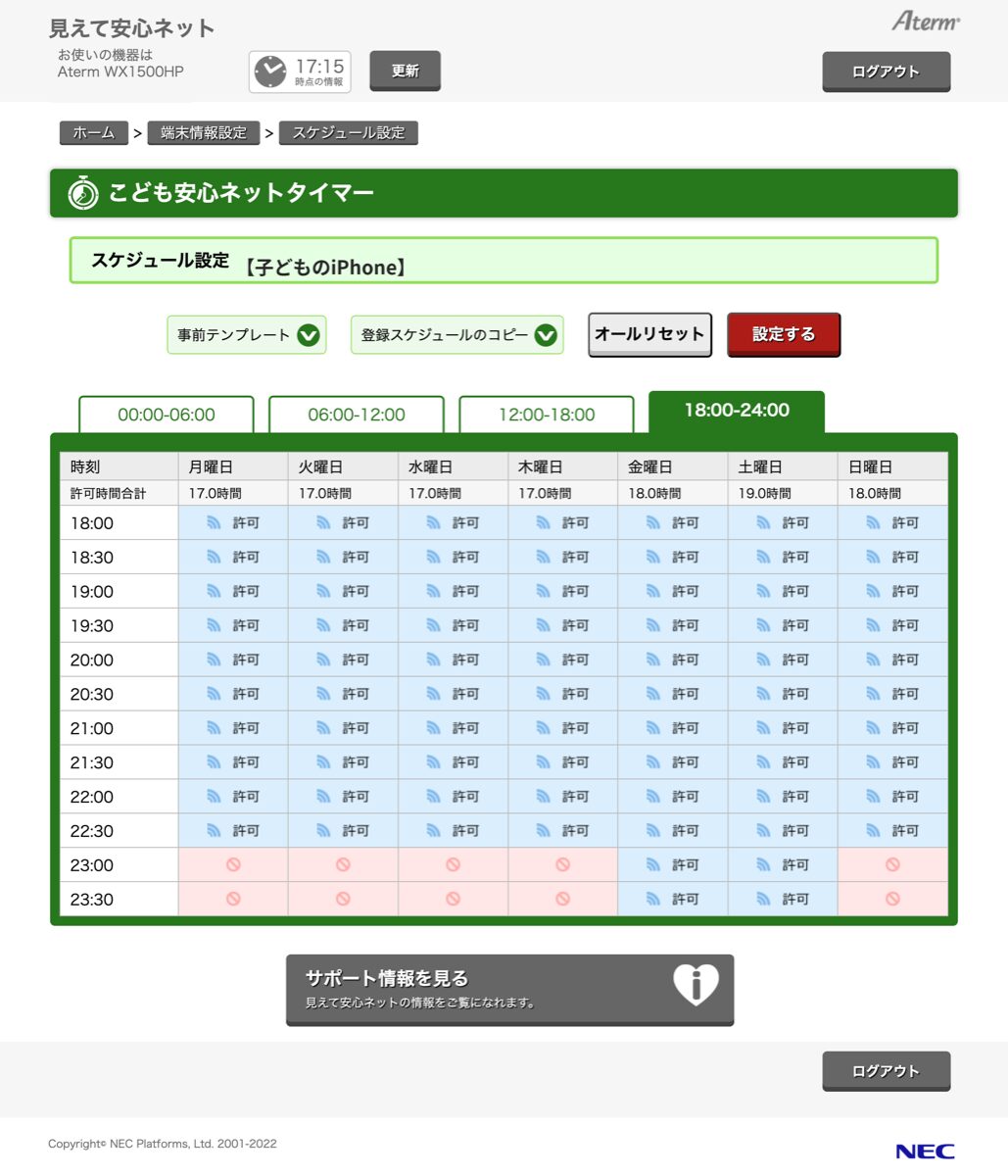
翌日が学校の日は早めに切り、休みの前日は1時間延ばす。この曜日別の設定が、画面からすぐ変えられます。コンセントタイマーで苦労した「柔軟な変更」が、ここでは普通にできます。
公式の機能としては、時間外に一時的に許可することもできます。
子供の反応は「渋々納得」でした
正直に書くと、制限を始めたとき、子供には不満がありました。当然だと思います。
それでも収まった理由のひとつは、曜日ルールです。平日は23時まで、そのかわり金曜と土曜は24時までOK。交渉の余地を作れたことで、渋々ながら納得してくれました。
もうひとつは、仕組みにしてしまったことです。一度仕組みになると、意外と文句は出ませんでした。ルールの実行はルーターの仕事なので、私が毎晩判断することも、電源に手を出すこともありません。お互いのストレスは減りました。

私が今も気をつけているWi-Fi制限の穴
設定して終わり、にはなりませんでした。使いながら気をつけている穴が2つあります。
スマホはモバイル回線でつながる
ルーターの制限が効くのは、Wi-Fi接続だけです。ギガの契約があるスマホは、Wi-Fiが切れてもモバイル回線でネットにつながります。
ゲーム機・タブレット・Wi-Fi専用のパソコンには効きます。スマホのモバイル回線まで止めるなら、スクリーンタイムのような端末側の仕組みに頼ることになります。うちはそこで失敗しているので、Wi-Fi制限だけで全部を止められるとは考えていません。
ただ、モバイル回線はギガを減らします。それがあるので、子供も子供なりに自制しているんだと思います。
管理者パスワードは子供も調べている
知恵袋を検索すると、親の設定質問と並んで、子供側の「制限をバレずに解除したい」という質問が大量に出てきます。解除方法を具体的に指南している回答まであります。
ルーターの管理者パスワードの初期値は、本体ラベルに書かれています。本体を手に取れる家族なら、誰でも見られる値です。初期値のままだと、制限は子供の手で外せる状態だということです。
実は、うちの子も設定をいじれば「すり抜け」自体はできます。それでもやらないのは、その一手間が面倒だからのようです。「破れるけど面倒」くらいの状態が、うちにはちょうどいいのかもしれません。
まとめ:遠回りして分かったわが家のWi-Fiルール
わが家の遍歴をまとめます。
- iPhoneのスクリーンタイムは、例外の許可でなし崩しになって挫折
- 貸与ルーターがペアレンタルコントロール非対応で、電源を切るしかない状態に
- コンセントタイマーは、日ごとの時間変更が面倒で断念
- スマートプラグは、ルーターを切ると操作不能
- NECのルーターに買い替えて、端末ごとの時間制限で解決
最初からペアレンタルコントロール対応ルーターにしていれば、プラグ代もタイマー代も、費やした手間もいりませんでした。遠回りの授業料です。
いまは日〜木が23時、金土が24時までの設定で落ち着いています。電源を切りに行く攻防はなくなり、子供も曜日ルールで渋々ながら納得しています。
Wi-Fiまわりでは、もう1つ悩みがありました。デスクトップパソコンの接続が不安定になる問題です。USB子機をやめたら直った顛末は、デスクトップPCのWi-Fiが不安定だった記事に書いています。
なお、時間制限だけでは解決しないこともあると思います。ネットやゲームとの付き合い方そのものに悩んだら、東京都の「こたエール」のような公的な相談窓口もあります。